

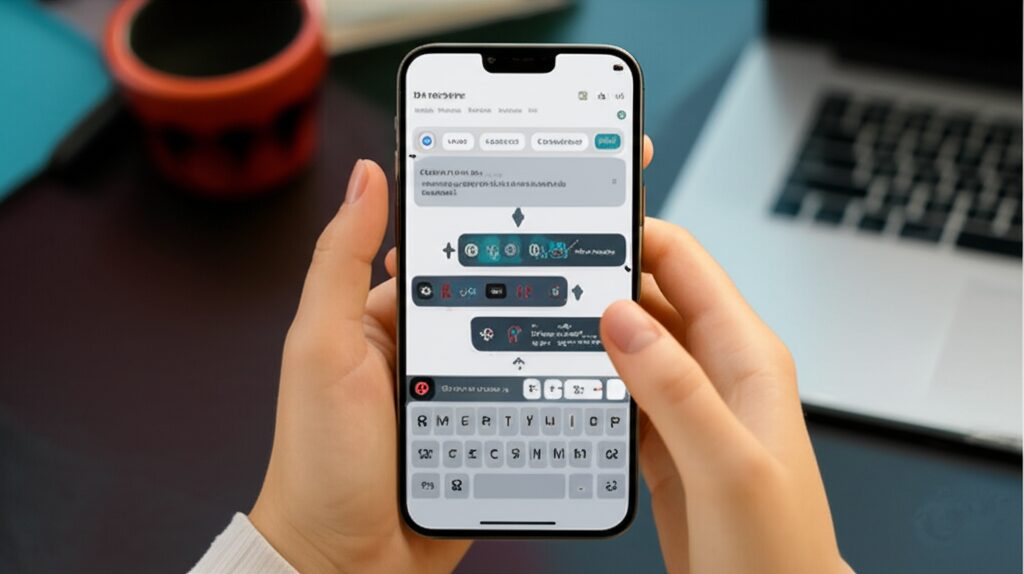
Aumente Sua Produtividade no iPhone: Descubra o Poder dos Teclados de Terceiros
Se você usa o teclado padrão do seu iPhone, talvez esteja perdendo uma chance de turbinar sua produtividade. Existe um universo de alternativas criadas por outras empresas que podem transformar sua experiência de digitação.
Estamos falando dos teclados de terceiros, como o Swipe, Gboard, Workflow e SwiftKey. Vamos mergulhar em como utilizá-los e o que você precisa saber antes de começar.
Como Instalar um Teclado de Terceiros no iOS
A instalação de um teclado de terceiros é tão simples quanto baixar qualquer outro aplicativo no seu aparelho, desde que você esteja utilizando o iOS 8 ou uma versão posterior.
Basta seguir os passos para instalar um novo app e, em seguida, ativá-lo nas configurações do seu iPhone.
Atenção à Privacidade: O Que Você Precisa Saber Antes de Usar Teclados de Terceiros
Antes de se empolgar com a produtividade, é crucial entender os limites da privacidade. Alguns dos teclados alternativos utilizam inteligência artificial para prever as palavras que você provavelmente vai digitar, aprendendo com suas mensagens mais frequentes.
Isso pode, de fato, aumentar sua velocidade de digitação. Mas como isso funciona?
Basicamente, para que a previsão seja eficaz, você envia uma cópia de tudo que digita para os servidores da empresa desenvolvedora. É assim que eles calculam a probabilidade de certas palavras serem usadas por você.
Por padrão, o iOS não permite que teclados alternativos tenham acesso completo a tudo que você digita. É você quem precisa ir até as configurações e, manualmente, permitir o acesso completo a esses teclados de terceiros.
Somente assim eles receberão sua autorização para enviar dados para seus servidores. Você pode mudar de ideia a qualquer momento e revogar esse acesso. No entanto, é importante saber que as informações já enviadas não serão apagadas.
Portanto, como os teclados criados por terceiros recebem uma cópia de todas as suas informações digitadas, existem riscos de privacidade. Sempre leia a política de privacidade antes de qualquer instalação, entendendo quais são os limites e os riscos envolvidos.
Certamente, você não deseja enviar informações sensíveis, dados financeiros ou outras informações que não queira que caiam em mãos erradas.
Uma boa notícia é que, ao digitar em campos de texto seguros (como os campos de senha, onde aparecem bolinhas no lugar das letras), o teclado de terceiros é automaticamente desativado. Assim, eles não recebem esse tipo de dado sensível.
Encontrando o Teclado Ideal para Você
Esses teclados de terceiros são aplicativos que você encontra na App Store. Você pode explorar as opções e escolher o que mais te interessa. Alguns são pagos, outros são gratuitos.
Vamos explorar algumas opções populares:
- Swipe: Um clássico e pioneiro na técnica de digitar sem tirar o dedo da tela. Você simplesmente “desenha” as palavras, passando o dedo sobre cada letra que a compõe.
- Gboard (do Google): Facilita sua busca, permitindo que você procure diferentes tipos de materiais, inclusive GIFs, para inserir em suas mensagens sem precisar trocar de aplicativo.
- Workflow (da Microsoft): Apresenta um formato diferente que pode te ajudar a digitar com apenas uma mão, otimizando a praticidade.
- SwiftKey: Também funciona de forma muito parecida com o Swipe. A diferença é que, enquanto o Swipe tem a reputação de ser um pouco melhor para reconhecer a digitação por arrasto (por estar há mais tempo no mercado), o SwiftKey é frequentemente apontado como superior na função de prever as prováveis palavras que você quer digitar, ideal para quem prefere a digitação tradicional. Para aproveitar todo o poder de previsão do SwiftKey, é necessário usá-lo por bastante tempo e dar acesso consistente às suas palavras mais usadas, permitindo que ele reconheça melhor seus padrões.
O próprio aplicativo geralmente oferece um tutorial fácil de entender que te mostrará como ativar o teclado depois de baixá-lo.
Como Ativar e Desativar Teclados de Terceiros
Depois de baixar o aplicativo do teclado, o processo de ativação é o seguinte:
- Vá para Ajustes (ou Configurações).
- Toque em Geral.
- Selecione Teclado.
- Toque em Teclados.
- Selecione Adicionar Novo Teclado….
- Você encontrará o teclado de terceiros que você baixou na lista, juntamente com outros idiomas de teclados que você tem instalado.
Após a instalação, sempre que você for digitar uma mensagem, encontrará um ícone em formato de globo. Ao tocar nesse ícone, você pode escolher entre os diferentes teclados que instalou no seu iPhone.
Caso você mude de ideia e queira remover um teclado instalado, basta ir novamente para Ajustes > Geral > Teclado > Teclados. Lá, toque no botão Editar (no canto superior direito). Irá aparecer um sinal vermelho (um botão com um sinal negativo) ao lado do teclado. Toque nele e, em seguida, em “Apagar”.
Isso fará com que o teclado não apareça mais entre suas opções.
É importante notar que isso não desinstala o aplicativo do teclado de terceiros que você baixou da App Store.
Se você realmente quiser deletar o aplicativo, procure o ícone dele na sua tela principal, segure-o com o dedo por alguns segundos até ele começar a “chacoalhar”, e então toque no botão “X” que aparece em cima, da mesma maneira que você deleta qualquer outro aplicativo.
Qual é o Seu Teclado Favorito?
Você já conhecia o Swipe, SwiftKey, Gboard ou Workflow? Qual deles chamou mais a sua atenção ou já se tornou seu favorito?
Este conteúdo foi preparado especialmente para usuários de produtos Apple. No entanto, muitos desses teclados também existem em outros sistemas. Se você é usuário Android ou de outro sistema, por favor, deixe nos comentários quais são suas recomendações de aplicativos de teclado de terceiros!
Para você que é aluno do curso Produtividade Ninja, pode fazer o login agora mesmo na nossa plataforma de curso. Lá, você encontrará material bônus com algumas dicas avançadas que vão ajudar a complementar e fixar ainda melhor as ideias apresentadas.
Se você ainda não é aluno, pode iniciar sua jornada de produtividade pessoal agora. Se você gostou de aprender sobre os diferentes tipos de teclado que podem aumentar sua produtividade usando essas alternativas, temos certeza que o Produtividade Ninja, nosso curso avançado de produtividade pessoal, também será do seu agrado.